THOUSANDS OF FREE BLOGGER TEMPLATES �

Kamis, 07 Oktober 2010

Tugas 2. Istilah Umum Internet Dalam Email

Instruksi :

  1. Jelaskan definisi atau maksud dari beberapa Istilah Internet Dalam E-mail di bawah ini !
  2. Sebutkan kegunaannya masing-masing ?
  3. Postingkan ke dalam Blog Anda dan jangan lupa Labelsnya seperti biasanya (CIT-TASK-SMA-XI-S1) !


P,SPB ! (Perhatikan, Soalnya Pastikan Banyak !)

  1. E-mail
  2. Add Data Contacts, Fold, Invite Friends, Give Gmail to: , Send Invite 50 Left, Preview Invitation
  3. All, No One Pun, Has Read, Unread, Starred Star, No Asteris
  4. Attachment
  5. Archive, Report Spam, Delete, Move To:, Label, What to Do With
  6. BCC
  7. Bounce E-mail
  8. Browse, Add, Invite
  9. CC
  10. Chatting
  11. Contact Task
  12. Delivery Receipt
  13. Distribution List atau Mailing L ist (Milist) atau Groups
  14. Domain
  15. Draft
  16. Server
  17. Filters
  18. Folder
  19. Forward
  20. gmail.com
  21. gmail.co.id
  22. Header
  23. hotmail.com
  24. hotmail.co.id
  25. HTML Email
  26. IMAP
  27. Inbox
  28. Intruder
  29. Junk Mail
  30. Spam (Spamming)
  31. Bulk Mail
  32. Latest, Over The Old, Old Most
  33. Mailbox
  34. Mail Client
  35. Mail Server
  36. Mail Transfer Agent (MTA)
  37. Malware
  38. Outbox
  39. Outlook
  40. Personal Travel
  41. Phising
  42. Plain-Text Mail
  43. POP3
  44. Preview Pane
  45. Search Messages, Search On the Web Show Search Options, Create Filter
  46. Sent Items
  47. Signature
  48. SMTP
  49. kucingpethakilan@gmail.com
  50. Use free access to the POP server to download your mail to Outlook or devices that support POP. More
  51. Vacation Message
  52. Web Based Email
  53. You Are Currently Using 256 MB (3%) of 7396 MB Quota.
    Last Account Activity: 37 Minutes Ago on This Computer. Details
    Gmail View: standard |Turn off Chat | Version lawas | Basic HTML Learn More
    © 2009 Google - Terms - Privacy Policy - Google Home
  54. yahoo.com
  55. yahoo.co.id
  56. ymail.com
  57. ymail.co.id
  58. rocketmail.com
  59. rocketmail.co.id
  60. hotmail.com
  61. hotmail.co.id


Jawaban
1. e-mail atau email" (ejaan Indonesia: imel) adalah sarana kirim mengirim surat melalui jalur jaringan komputer (misalnya Internet). Kegunaan untuk mengirim surat.
stilah dalam ber-email, antara lain :

Address : atau alamat, format penulisannya mengikuti aturan standar RFC 822, dimana alamat email di mulai dengan tanda @ / “et” dan diakhiri dengan nama domain yang telah terdaftar. Tanda @ mutlak harus ada pada alamat email.

2. Attachment : atau lampiran, istilah untuk dapat melampirkan beberapa file bersama email yang di kirim. Selain pesan dalam email tersebut, juga dapat melampirkan beberapa file yang terbatas pada ukuran tertentu, sesuai dengan ketentuan dari penyedia jasa email tersebut.

3. BCC : atau blind copy carbon, dapat melakukan pengiriman email yang sama ke banyak alamat, dimana penerima tidak akan dapat meliaht alamat penerima lainnya.

4. CC : atau copy carbon, dapat melakukan pengiriman email yang sama ke banyak alamat. Fasilitas ini tidak menyembunyikan alamat email penerima lainnya sehingga semua penerima email dapat melihat semua penerima email yang lainnya.

5. Bouncing : istilah untuk email yang tidak dapat terkirim ke penerimanya dan terpental kembali ke inbox si pengirim. Dengan memperhatikan pesan error yang di kirim balik oleh server ke inbox, Anda dapat mengetahui kenapa email tersebut tidak dapat terkirim.

6. Junk Mail : email sampah, biasanya yang termasuk kategori ini adalah email-email yang bersifat iklan, promosi dan lain sebagainya.

7. Inbox : kotak surat yang menampung semua pesan email Anda yang masuk.

8. Mailbox : istilah untuk sebuah account email dengan kapasitas penampungan tertentu yang di baut pada sebuah mail server.

9. Mail Server : server atau sebuah PC yang melayani dan mengatur proses pengiriman dan penerimaan email.

10. Outbox : folder tempat penampungan sementara/sesaat email pada saat akan di kirim. Jika email telah terkirim maka folder ini akan kosong kembali.

11. Outlook : program mail client yang banyak digunakan saat ini. Ada 2 jenis Outlook yaitu Outlook Express (program standar bawaan Windows yang biasanya sudah ada ketika Anda menginstall Windows) dan Microsoft Outlook (program bawaan dari Microsoft Office).

12. Address book atau contacts Istilah untuk daftar nama dan
alamat email pada sebuah program email client

Bounce email Email yang tidak terkirim ke
penerimanya dan masuk ke mailbox anda

Delivery Receipt Pengirim menerima info bahwa
penerima email telah mendowload email yang dikirim dan telah disimpan di mail
clientnya

Distribution list atau mailing list atau groups Fasilitas ajang pertukaran
informasi antar sesama

Domain : Penamaan dalam dunia internet

Draft : Tulisan yang belum dikirim

Exchange server : Untuk membuat email server

Filters Penyaring email yang masuk. Seperti email porno, penipuan, promosi

FolderFartisi tempat penyimpanan email yang diterima

Forward Melakukan penerusan sebuah email
ke penerima lain

Header Kepala email, berisi informasi
penting mengenai server apa, jam berapa, darimana email itu, dll.

HTML
Email Email yang berisikan gambar dan teks

IMAP Metode pengaturan email yang anda terima

Inbox Kotak surat

Mail Client Program penarik dan pengirim email

Mail Server Perangkat server atau pc untuk melayani dan proses pengiriman dan penerimaan email

Mail
Transper Agent (MTA) Sistem yang bertugas meneruskan
dan menghantarkan pesan email

Plain-text mail Email yang hanya teks saja

POP3 Protokol yang digunakan untuk
proses penerimaan email

preview Pane Halaman yang digunakan untuk
membaca email tanpa harus membuka satu halaman baru

Sent items Nama dari sebuah folder pada program mail client

Signature Identitas pengirim yang harus
selalu dituliskan di akhir pesan email

SMTP Sebagai protocol yang mengatur pengiriman pesan email

Vacation messege Untuk menginformasikan kepada pengirim email bahwa anda sedang tidak bisa

Pane Halaman yang digunakan untuk membaca email tanpa harus membuka satu halaman baru membaca email

Web based Email Halaman web khusus untuk melayani anda untuk mengirim dan menerima email.

Kamis, 30 September 2010

Tugas 1

Tugas 1

1. Menggunakan Internet untuk keperluan informasi dan komunikasi.
1.1. Menjelaskan berbagai perangkat keras dan fungsinya untuk keperluan akses internet.


Soal :
1. Mencari informasi/artikel perangkat keras untuk akses internet.
2. Download beberapa layanan Browser Software, misalnya :
a. Mozilla Firefox 3 ke atas.
b. Internet Explorer versi 7 ke atas.
c. Opera
d. Safari
e. Netscape Navigator.
3. Topologi Komputer Jaringan (LAN = Local Area Network).
4. Sistem Kode Dalam TCP/IP
5. Cara Setting IP Address Dalam Komputer Jaringan
6. Cara Setting DNS Server Address Dalam Komputer Jaringan.
7. Jenis Modem, Kegunaan dan Cara Settingnya.
8. Trouble Shooting Dalam TCP/IP.
9. Trouble Shooting Dalam Modem Internet

Jawaban.
1. Penggunaan dan pemanfaatan internet sudah tak asing lagi saat ini. Tetapi sudahkah teman-teman tahu, kira-kira perangkat keras apa saja yang diperlukan agar dapat mengakses internet?

Untuk dapat mengakses internet, ada beberapa macam perangkat keras yang paling penting untuk digunakan antara lain:

  • Komputer

Komputer merupakan komponen utama untuk dapat mengkases internet. Spesifikasi komputer yang digunakan dalam koneksi internet sangat menentukan cepat atau lambatnya kinerja akses internet. semakin tinggi spesifikasi sebuah komputer, semakin cepat kinerja akses internet, begitu pula sebaliknya.

Spesifikasi minimal sebuah komputer dalam akses internet antara lain sebagai berikut:

1. Processor, merupakan otak dari komputer untuk menjalankan aplikasi-aplikasi dalam komputer.Processor minimal pentium III atau setara dengannya.
computer_ram_memory_ram

2. RAM (Random Access Memory), berfungsi sebagai media penyimpanan sementara. RAM minimal 256MB.

3. Harddisk, digunakan untuk media penyimpanan data secara magnetik. Harddisk minimal 20GB.

wd_harddisk

4. VGA card, merupakan perangkat keras untuk menampilkan gambar pada layar monitor. VGA card minimal 4MB.

5. Monitor, merupakan perangkat output untuk menampilkan proses kerja dari komputer.

monitor

  • Modem (Modulator Demodulator)

Modem External


Modem berasal dari singkatan MOdulator DEModulator. Modulator merupakan bagian yang mengubah sinyal informasi kedalam sinyal pembawa (Carrier) dan siap untuk dikirimkan, sedangkan Demodulator adalah bagian yang memisahkan sinyal informasi (yang berisi data atau pesan) dari sinyal pembawa (carrier) yang diterima sehingga informasi tersebut dapat diterima dengan baik. Modem merupakan penggabungan kedua-duanya, artinya modem adalah alat komunikasi dua arah. (
http://www.arda.web.id)

2.
3.
Topologi jaringan komputer adalah bentuk perancangan baik secara fisik maupun secara logik yang digunakan untuk membangun sebuah jaringan komputer. Ada 3 topologi dasar jaringan komputer, yaitu sbb.

1. Linear Bus
PC1 PC2 PC3 PC4
I I I I
Server=================== backbone==
I I I I
PC5 PC6 PC7 PC8

Pada topologi linear bus semua PC (terminal) dihubungkan pada jalur data (bus) yang berbentuk garis lurus (linear). Sehingga, data yang dikirim akan melalui semua terminal pada jalur tersebut. Jika alamat data tersebut sesuai dengan alamat yang dilalui, maka data tersebut akan diterima dan diproses. Namun, jika alamat tidak sesuai, maka data akan diabaikan oleh terminal yang dilalui dan pencarian alamat akan diteruskan hingga ditemukan alamat yang sesuai.
Kelebihan:
- hemat kabel
- mudah dikembangkan
- tidak membutuhkan kendali pusat
- layout kabel sederhana
- penambahan dan pengurangan terminal dapat dilakukan tanpa mengganggu operasi yang berjalan.
Kelemahan:
- deteksi dan isolasi kesalahan sangat kecil
- kepadatan lalu lintas tinggi
- keamanan data kurang terjamin
- kecepatan akan menurun bila jumlah user (pemakai) bertambah
- diperlukan repeater untuk jarak jauh

2. Ring
PC1 server
_|_ /
PC2 -- ( _ _ ) – PC3
|
PC4

Pada topologi ring semua PC (terminal) dihubungkan pada jalur data (bus) yang membentuk lingkaran. Sehingga, setiap terminal dalam jaringan saling tergantung. Akibatnya, apabila terjadi kerusakan pada satu terminal, maka seluruh jaringan akan terganggu.
Kelebihan:
- hemat kabel
- tidak perlu penanganan bundel kabel khusus’
- dapat melayani lalu lintas data yang padat
Kelemahan:
- peka kesalahan
- pengembangan jaringan lebih kaku
- lambat
- kerusakan pada media pengirim/ terminal dapat melumpuhkan kerja seluruh jaringan

3. Star
PC1 Server
| /
PC2 – HUB – PC3
|
PC4

Pada topologi star semua PC (terminal) dihubungkan pada terminal pusat (server) yang menyediakan jalur komunikasi khusus untuk terminal yang akan berkomunikasi. Sehingga, setiap pengiriman data yang terjadi akan melalui terminal pusat.
Kelebihan:
- paling fleksibel karena pemasangan kabel mudah
- penambahan atau pengurangan terminal sangat mudah dan tidak mengganggu bagian jaringan yang lain
- kontrol terpusat sehingga memudahkan dalam deteksi dan isolasi kesalahan serta memudahkan pengelolaan jaringan
Kelemahan:
- boros kabel
- kontrol terpusat (HUB) jadi elemen kritis
- perlu penanganan khusus bundel kabel

Selain ketiga topologi dasar di atas juga terdapat topologi lainnya yang merupakan hasil pengembangan dari ketiga topologi tersebut. Topologi yang lainnya tersebut, antara lain:
1. tree/ hierarkis –merupakan hasil dari gabungan topologi bus dan star yang bentuknya seperti pohon bercabang;
2. mesh –merupakan hasil dari gabungan topologi bus, star, dan ring;
3. web –setiap terminal dalam topologi ini dapat saling berhubungan dengan terminal lainnya melalui beberapa link;dll.
4.

TCP/IP singkatan dari Transmission Control Protocol/Internet Protocolprotocol suite). Protokol ini juga merupakan protokol yang paling banyak digunakan saat ini. Data tersebut diimplementasikan dalam bentuk perangkat lunak(software) di sistem operasi. Istilah yang diberikan kepada perangkat lunak ini adalah TCP/IP stack.
adalah standar komunikasi data yang digunakan oleh komunitas internet dalam proses tukar-menukar data dari satu komputer ke komputer lain di dalam jaringan Internet. Protokol ini tidaklah dapat berdiri sendiri, karena memang protokol ini berupa kumpulan protokol (

Protokol TCP/IP dikembangkan pada akhir dekade 1970-an hingga awal 1980-an sebagai sebuah protokol standar untuk menghubungkan komputer-komputer dan jaringan untuk membentuk sebuah jaringan yang luas (WAN). TCP/IP merupakan sebuah standar jaringan terbuka yang bersifat independen terhadap mekanisme transport jaringan fisik yang digunakan, sehingga dapat digunakan di mana saja. Protokol ini menggunakan skema pengalamatan yang sederhana yang disebut sebagai alamat IP (IP Address) yang mengizinkan hingga beberapa ratus juta komputer untuk dapat saling berhubungan satu sama lainnya di Internet. Protokol ini juga bersifat routable yang berarti protokol ini cocok untuk menghubungkan sistem-sistem berbeda (seperti Microsoft Windows dan keluarga UNIX) untuk membentuk jaringan yang heterogen.

Protokol TCP/IP selalu berevolusi seiring dengan waktu, mengingat semakin banyaknya kebutuhan terhadap jaringan komputer dan Internet. Pengembangan ini dilakukan oleh beberapa badan, seperti halnya Internet Society (ISOC), Internet Architecture Board (IAB), dan Internet Enggineering Task Force (IETF). Macam-macam protokol yang berjalan di atas TCP/IP, skema pengalamatan, dan konsep TCP/IP didefinisikan dalam dokumen yang disebut sebagai Request for Comments (RFC) yang dikeluarkan oleh IETF.

5.Cara untuk menyeting IP, antara lain:

Klik menu Start, kemudian pilih Control Panel


Setelah itu, pilih Network and Internet Conection.


Lalu pilih Network Connection.


Setelah muncul tampilan seperti di bawah ini, klik kanan pada icon Local Area COnnection, lalu pilih Properties.


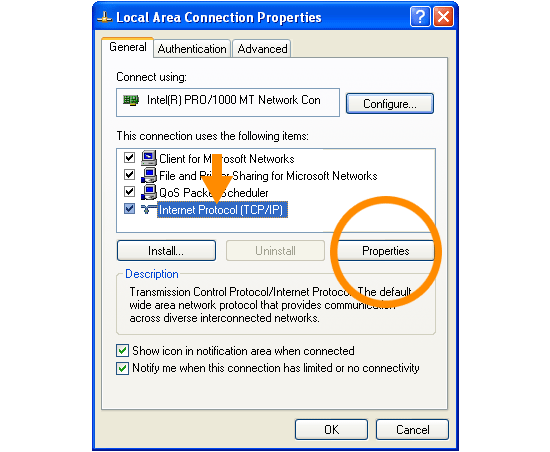
Setelah muncul tampilan seperti pada gambar di bawah ini, aktifkan Internet Protocol (TCP/IP), lalu klik Properties.


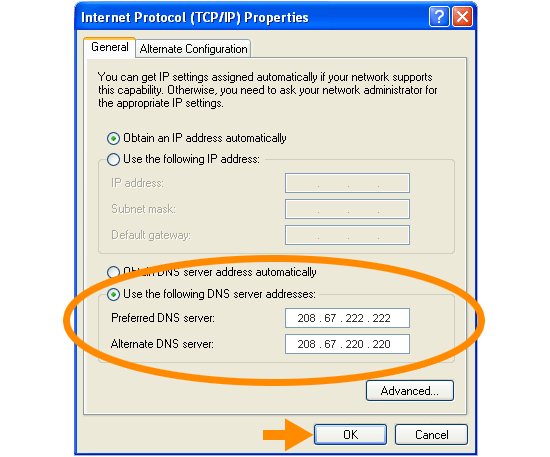
Klik radio button Use the following IP address, kemudian isi kotak IP address, Subnet mask dan Default gateway. Setelah itu klik radio button Use the following DNS server addresses, setelah itu isi kotal Preferred DNS server dan Alternate DNS server. Setelah semua dapat dipastikan benar, klik OK.


Klik OK setelah muncul tampilan seperti pada gambar di bawah ini.


Setelah anda melalui step di atas, anda telah selesai mengatur IP komputer anda. Untuk memastikan bahwa anda telah terhubung dengan jaringan dan internet. letakkan pointer mouse pada icon Local Area Connection pada taskbar.


Akan muncul tampilan seperti gambar di bawah ini.


Untuk lebih memastikan lagi klik icon Local Area Connection pada taskbar.


Akan muncul tampilan seperti pada gambar di bawah ini, anda dapat melihat status koneksi LAN dan kecepatannya. Kecepatan pengiriman dan penerimaan data dan perintahnya juga dapat dilihat disini.


Pada Support anda dapat melihat IP address, Subnet Mask, Default Gateway, dll yang telah anda setting tadi.


Selain dengan cara di atas, anda juga dapat mengecek koneksi dari Command Prompt. Dilakukan dengan cara, klik nemu Start kemudian Run.


Pada kotak Search isikan cmd, seperti pada gambar.


Setelah itu tuliskan ping (spasi) IP address komputer anda, kemudian tekan tombol ENTER pada keyboard.


Perhatikan gambar di bawah ini, jika muncul tampilan seperti pada gambar di bawah ini, berarti komputer anda telah terhubung pada jaringan LAN.

6.ontrol panel >>> Network Connections >>> Klik kanan account sambungan internet yang sedang aktif /connected >>> Properties >>> Networking >>> Internet Protocol >>> Properties >> Beri Tanda pada Use the Following DNS server addresses >>> masukan DNS yang anda pilih >> Klik Ok
Cara setting DNS     pada windows
Mempercepat Akses  Internet Menggunakan DNS alternatif

Mempercepat Akses Internet Menggunakan DNS alternatif

Restart Ulang Koneksi Internet anda , Perubahan akan terjadi setelah anda restart ulang koneksi internet anda.

Silahkan pilih alternatif DNS Server berikut ini, gunakan DNS yang anda rasa paling cepat pada sambungan internet anda.

7.

Berbagai jenis modem Internet membuat semua orang tetap terhubung melalui teknologi Internet, dimana pun mereka berada. Mari kita lihat apa modem komputer itu. Modem, merupakan singkatan dari ModulatorDEModulator, membuat komputer mampu mengkonvert data dalam bentuk informasi yang berguna.


Saat modem menerima data analog melalui koneksi, alat ini akan merubah datanya ke data digital sehingga bisa digunakan oleh komputer. Demikian juga alat ini akan membalik prosesnya saat mengirim data (merubah data digital ke data analog).


Sebenarnya fokus artikel ini bukan untuk membahas cara kerja modem secara rinci tetapi untuk membahas jenis-jenis modem.


Modem Komputer Internal. Beberapa komputer memiliki modem internal yang merupakan modem built in atau komputer modem card.


Untuk card modem komputer, slot PCI atau kadang-kadang slot ISA dibutuhkan, tergantung interface motherboard yang tersedia untuk menerima modem.


Internal Computer Modems digunakan dengan koneksi internet dial-up melalui sepasang koneksi RJ-11. Juga dikenal dengan kabel telepon tembaga, RJ-11 memampukan komputer untuk menerima dan mengirim data sebagaimana yang diterangkan di atas.


Modem komputer internal biasanya merupakan modem 56K yang berarti bahwa modem itu mampu menerima data sebesar 56 Kbits/detik ( 56 kilobits atau 56.000 bit per detik). Jenis transmisi data ini disebut transmisi downstream, datang dari provider dan ditransmisikan melalui kabel telepon. Umumnya besaran data ini merupakan bandwith standar untuk kabel telepon.


Akan tetapi karena Internet mempunya sistem dua arah, data juga harus dikirim dari klien ke provider (server). Untuk tujuan ini komputer bisa menggunakan modem 56K V90 untuk mengirim data dalam transmisi upstream sebesar 33,6 Kbits/s. Di sisi lain, modem V 92 56 K mampu mengirim 48 Kbits/s transmisi upstream.


Modem Eksternal .


Modem Eksternal bisa digunakan untuk tujuan yang sama dan dalam kondisi yang sama dengan modem internal. Akan tetapi modem eksternal merupakan kotak kecil yang menggunakan jenis antar muka yang lain untuk terhubung dengan komputer.


Bisa jadi itu berupa serial modem, dinamakan demikian karena benda itu menggunakan serial port untuk dihubungkan ke komputer. Biasanya terinstall pada belakang komputer, serial port merupakan pilihan yang mudah diinstall untuk modem eksternal. Kotak kecil yang sama, di sisi lain, bisa menjadi sebuah Modem USB yang normalnya menggunakan port USB yang biasanya ditempatkan dibelakang atau di depan komputer.


Yang pertama dari jenis modem eksternal bisa jadi modem dial up tetapi jenis ini lebih mahal daripada jenis internal.


Sama seperti jenis lain dari modem eksternal anda mungkin mempertimbangkan dua tipe modem : modem kabel dan DSL jika anda menginginkan layanan internet berkecepatan tinggi. Semua ISP biasanya menyediakan modem spesial dinamakan modem digital di dalam paket broadband.


Sangat penting untuk memperhatikan bahwa modem kabel harus dihubungkan dengan kartu Ethernet, ditempatkan di slot PCI komputer yang disediakan oleh koneksi intenet broadband ke pengguna. Memang benar jika anda memilih koneksi Ethernet. Akan tetapi anda tidak akan membutuhkannya jika pilihan anda menggunakan koneksi USB.


Modem kabel. Modem kabel menggunakan sumbu kabel jaringan televisi untuk menyediakan bandwitdth yang hebat dibandingkan modem komuter dial up. Akses yang benar-benar cepat ke Web yang disediakan oleh modem kabel dengan transmisi downstream hingga 38 Mbits/s dan transmisi upstream hingga 1 Mbits/s.


Sayangnya besaran transmisi ini berubah-rubah tergantung jumlah pengguna karena pembagian bandwith yang menggunakan teknologi kabel ini.


Modem DSL ( Digital Subscriber Line) secara eklusif digunakan untuk koneksi dari telepon kantor yang dipindahkan ke pengguna. Teknologi ini, tersedia dan seringkali dipakai, dipisahkan dalam dua kategori utama :

ADSLor Asymetric Digital Subcriber Line biasanya digunakan di Amerika Utara dan mendukung transmisi downstream dari 1,5 Mbits/s hingga 9 Mbits/s dan transmisi upstream hingga 3 Mbits/s.


SDSL. SDSL or Symetric Digital Subcriber Line biasanya digunakan di Eropa dan mempunyai besaran downstream dan upstream data yang sama yaitu sekitar 128 Kbits/s.


Artikel Asli: Berbagai Jenis Modem Internet ~ Wedangan Kita
di Wedangan Kita
Under Creative Commons License: Attribution Non-Commercial
8.

Troubleshooting konfigurasi TCP/IP

Misalkan konfigurasi sederhana pada diagram jaringan berikut ini adalah diagram umum untuk jaringan internet di rumahan untuk koneksi ke Internet. Jika anda menggunakan layanan Speedy Telkom, maka modem-router yang digunakan biasanya mempunyai konfigurasi default dengan IP address 192.168.1.1 yang mana IP address ini merupakan IP address Gateway bagi komputer yang terhubung dengan jaringan. Modem-router yang dipakai biasanya juga berfungsi sebagai DHCP server yang memberikan konfigurasi IP address kepada komputer dalam jaringan. Misalkan pada komputer A ada masalah tidak bisa koneksi terhadap komputer B atau tidak bisa koneksi ke Internet.

Troubleshooting koneksi internet

Untuk troubleshooting konfigurasi TCP/IP maka kita bisa memulai dari komputer yang bermasalah. Kita bisa memeriksa konfigurasi TCP/IP dengan menggunakan tool ipconfig pada command prompt. Bagaimana caranya? Tekan tombol ‘Windows’ dan tombol ‘R’ secara bersamaan untuk memunculkan windows RUN berikut dan ketik “cmd” terus klik “OK”.

Setelah itu pada command prompt ketik ipconfig, dan akan muncul konfigurasi IP address, subnet mask, dan gateway. Atau jika ingin melihat konfigurasi lebih lengkap gunakan parameter /all menjadi ipconfig /all dan tekan Enter, maka akan muncul konfigurasi lengkap seperti gambar dibawah ini dan kita bisa melihat konfigurasi DNS server yang dipakai (pada contoh terlihat DNS server dari Telkom).

Troubleshooting dengan command ipconfig /all

Misalkan terjadi IP address duplikat dengan komputer lain yang ada pada jaringan maka pada subnet mask akan muncul: 0.0.0.0. kemungkinan terjadi IP duplikat jika anda tidak menggunakan DHCP server, dan IP address di setup manual ke komputer-2. Untuk memastikan bahwa konfigurasi TCP/IP pada komputer anda benar, maka gunakan ping loopback dengan mengetikkan di command promp ping 127.0.0.1 atau ping localhost, dan jika konfigurasi sudah benar maka akan muncul respon dengan “0% lost” seperti pada gambar berikut ini.

ping localhost atau ping 127.0.0.1

Jika semua tampak bagus tapi anda masih tidak bisa juga akses ke internet Speedy, cobalah ping ke computer satunya dengan mengetikkan command berikut ke IP address computer B, ping 192.168.1.5. jika respon nya juga tidak bagus dengan 0% lost, maka perhatikan lampu di modem-router apakah lampu ADSL dan Internet juga nyala normal, bisa jadi lampu Internet mati, berarti ada masalah dengan Speedy. Hal ini bisa saja terjadi jika anda mengubah password account anda di website nya Telkom Speedy dengan password yang anda gampang mengingatnya.

Jika anda mengubah password account anda di Website Telkom Speedy, maka anda juga harus mengubah password yang ada di modem-router di rumah anda, anda bisa menelpon 147 untuk minta bantuan – setidaknya dipandu untuk mengganti password di modem-router anda.

9.

Menggunakan komputer yang terhubung ke dalam jaringan(network) lokal (LAN) ataupun terhubung ke internet dibutuhkan pemahaman berbeda dibandingkan dengan menggunakan komputer individu yang tidak terintegrasi dengan jaringan(stan alone), banyak sekali permasalahan/kasus yang terjadi mulai dari tidak bisa terkoneksi dengan komputer lain, tidak bisa share file/printer, tidak bisa koneksi dengan internet dan masih banyak lagi kasus yang terjadi. Walaupun permasalahan diatas merupakan permasalahan yang sederhana tapi tidak semua pengguna(user) fahan untuk mengatasinya.

Contoh Trouble shooting dibawah ini adalah terjadi dalam sebuah jaringan yang komplek terdiri lebih dari dua ratus(200) komputer terhubung dalam beberapa workgroup yang berbeda, menggunakan IP statis clas C yang di gunakan untuk internet, LAN(local Area Network) share file/printer dan sistem informasi berbasis web.

Jaringan tersebut mempunyai sebuah router, webproxy dan firewall terhubung kesebuah hub/swich layer dua

gb1Web proxy tersebut mempunyai IP 192.168.2.254 menggunakan Port 80 sebelum terhubung ke internet ataupun jaringan lokal semua client diarahkan ke webproxy, IP client mengunakan 192.168.2.x

Disini kita tidak membicarakan topologi jaringan atau yang menyangkut tentang teori router, webproxy, firewall dan penggunaan IP adress clas C 192.168.2.x, tulisan ini di tekankan pada trouble shooting client pada sebuah jaringan yang mempunyai system atau susunan seperti gambar dan penjelasan diatas. Jika komputer anda(client) tidak terkoneksi dengan jaringan lokal atau internet langkah-langkah yang harus diperhatikan antara lain:

Pertama, cek dulu hardwarenya di device manager

Klik “Start menu” drag ke “My Computer” Klik kanan “My Computer” klik “Properties”

awal

Gambar “System Properties”Gambar “System Properties”

Pada “System Properties” klik “Hardware” klik “Device Manager”

Gambar “Device Manager”

Gambar “Device Manager”

Pada “Device Manager” klik tanda + pada “Network adapters” periksa apakah “Network adapters” nya tidak aktif (Disable) atau telah aktif (Enable)

devicemanager2

Gambar “Network adapter” yang telah aktif

Gambar “Network adapter” yang telah aktif

Gambar “Network adapter” yang tidak aktif

Gambar “Network adapter” yang tidak aktif

Cara mengaktifkan(Enable) “Network adapters”
Klik kanan “Network Adapters” pada contoh diatas yang ada tanda silang (x) merah, drag dan klik “Enable”

mengenable-network

Kedua, cek IP address komputer anda

Klik Start menu clik “Control Panel”

setip

Pada “Control Panel” klik kanan “Network Connections” dan klik “Open”

controlpanel

Pada “Network Connections” klik kanan “Local Area Connection” klik “Properties”

networkcon

Pada “Local Area Connection Properties” klik “Internet Protocol(TCP/IP) dan klik “Properties”

lan

Cek apakan komputer anda telah memiliki IP address jika belum isikan “IP address” sesuai IP komputer masing-masing sebagai contoh di bawah adalah “192.168.2.223”, Subnet mask “225.225.225.0” setelah selesai klik Ok dan

tcp-ip

Pastikan IP address komputer anda tidak sama dengan IP komputer lain

ipconflik

ipnoconflik1

Sampai di sini komputer anda telah terkoneksi dalam jaringan, coba lakukan share file/printer sudah bisa kan??

Ketiga, mengkoneksikan dengan internet

Untuk bisa terkoneksi dengan internet kita tinggal melakukan setting beberapa parameter di web broser pilihan anda di sini ada 2 buah contoh setting proxy web broser yang sering dipakai dalam beselancar di dunia maya. Sebelum kita melangkah lebih jauh, bagi yang belum mengetahui tentang apa yang disebut dengan web broser, ini sedikit tentang devinisi web broser.

“Web browser adalah software yang memungkinkan pengguna internet untuk berinteraksi dengan suara,video, data, tampilan dan informasi lainnya yang terdapat pada halaman web . Biasanya Tulisan atau gambar-gambar yang ada terhubungan dengan situs lain atau halaman website. Web browser memungkinkan penggunanya melakukan atau mencari data dari situs-situs melalui hyperlink-hyperlink”

Setting proxy pada web broser mozilla firefox

Gambar “Tampilan Mozila Firefox”

Gambar “Tampilan Mozila Firefox”

Buka web broser mozila di komputer anda arahkan kursor ke “Alat” drag dan klik ke “Pengaturan…”

mozillatolll1

Pada “Pengaturan” klik “Canggih”, klik “Jaringan” dan klik “Pengaturan”

setmozilla

Pada “Pengaturan Sambungan” klik “Konfigurasi proxy secara manual” isikan alamat IP 192.168.2.254 port 80, klik ok dan ok lagi

mozillaproxy

Setting proxy pada web broser opera

Gambar “Tampilan web broser Opera”

Gambar “Tampilan web broser Opera”

Buka web broser opera di komputer anda, klik “tools” drag dan klik “Preferences…”

setig-opera

Pada “Preferences…” klik “Advanced” klik “Nerwork” dan klik “Proxy Servers…”

opera-set

Pada “Proxy Servers” isikan IP “192.168.2.254” PORT “80” klik Ok dan Ok lagi

opera-proxy

Tidak semua topologi, susunan dan sistem jaringan (Netwoking System ) sama seperti tulisan diatas ini hanya sebagai contoh jika system jaringan anda sama/hampir sama, yang terpenting di sini adalah jika dalam sebuah jaringan, kita sebagai user(komputer client) tidak bisa terkoneksi dengan komputer lain atau internet ada beberapa langkah yang harus di perhatikan

  • Cek hardwarenya “network adapternya” sudah terinstal atau belum, apakah dalam posisi disable/enable
  • Cek IP addressnya apakah sudah terisi ato belum, apakah terjadi Ip conflik atau tidak, cek gateway dan DNS nya apakan sudah terisi atau belum.
  • Cek broser anda apakah Ip server proxy sudah terisi(khusus pada jaringan yang menggunakan proxy yang semua trafiknya diarahkan ke server proxy)
  • Cek Os anda (Operating System) apakah terkena virus apa tidak
  • Jika semua hal diatas telah di lakukan dan komputer anda(client) tidak juga dapat terkoneksi dengan internet segera hubungi admin mungkin ada pembatasan-pembatasan koneksi(biasanya pada jaringan dikantor , kampus atau sekolahan)

Sabtu, 19 Juni 2010

VIRUS KOMPUTER

Tugas 3 Virus komputer
1. Apa itu Virus Komputer ?
2. Siapa yang membuat Virus Komputer ?
3. Jelaskan, mengapa banyak dia antara kita membuat Virus Komputer ?
4. Bagian Komputer mana sajakah yang bisa rusak oleh serangan Virus Komputer ? Jelaskan !
5. Bagian Hardware mana sajakah yang bisa mati gara-gara serangan Virus Komputer ?
6. Bisakah Virus Komputer menular ke dalam tubuh manusia khususnya Si User Komputer ? Jelaskan !
7. Bisakah Virus Komputer mempengaruhi Pikiran, Sikap, Ucapan dan Perilaku Negatif Si User Komputer ? Jelaskan !
8. Sebutkan dan Jelaskan jenis Virus Komputer !
9. Sebutkan Jenis Virus Komputer yang tergolong Virus Ringan !
10. Sebutkan Jenis Virus Komputer yang tergolong Virus Menengah !
11. Sebutkan Jenis Virus Komputer yang tergolong Virus Berat !
12. Sebutkan dan jelaskan dampak negatif Pembuatan Virus, lalu diujicobakan di Komputer Sekolah !
13. Bagaimanakah sikap Anda bilamana Komputer di LABKOM Sekolah Anda, hanya ada 1 (satu) Unit Komputer yang terserang Virus ? Jelaskan !
14. Bagaimanakah sikap Anda bilamana Komputer di LABKOM Sekolah Anda, hanya ada 2 (dua) atau lebih Komputer yang terserang Virus ? Jelaskan !
15. Bagaimanakah sikap Anda bilamana Komputer di LABKOM Sekolah Anda, Seluruh Komputernya terserang Virus ? Jelaskan !
16. Bilamana Komputer terserang Virus, lebih arif bijaksana manakah antara Menyecan Virus dengan Install Ulang Windows, Program Aplikasi dan Pendukungnya ? Jelaskan !
17. Jelaskan tentang Virus Lokal : Definisi, Jenis, Dampak Positif, Dampak Negatif, Pembuatnya, Alasan Pembuatannya !
18. Sebutkan sebanyak mungkin Virus Lokal yang pernah menjadi Hantu Komputer di Indonesia, sekaligus sasaran Korbannya dan Cara Mengatasinya !
19. Sebutkan sebanyak mungkin Virus Lokal yang sedang menjadi Hantu Komputer di Indonesia, sekaligus Sasaran Korbannya dan Cara Mengatasinya !
20. Sebutkan sebanyak mungkin Virus Asing yang pernah menjadi Hantu Komputer di Indonesia, sekaligus Sasaran Korbannya dan Cara Mengatasinya !
21. Sebutkan sebanyak mungkin Virus Asing yang pernah menjadi Hantu Komputer di Indonesia, sekaligus Sasaran Korbannya dan Cara Mengatasinya !
22. Sebutkan dan jelaskan tentang Deteksi Cirikhas Komputer telah terkena Serangan Virus !
23. Sebutkan dan jelaskan tentang Cirikhas Komputer bilamana sudah pernah kena Serangan Virus meskipun sudah discan !
24. Virus dibuat melalui Bahasa Program Komputer (Programming), apa nama Softwarenya ?
25. Carilah Tutorial sebanyak mungkin tentang Trik Tips Mengatasi Virus !


JAWABAN
1. Sesuatu yang tidak bisa dilihat dan dapat menyebabkan computer menjadi rusak
2. seorang anak kecil yang tinggal di suatu tempat (tapi saya tidak tahu tempat tersebut)
3. Karena kita tidak berhati-hati saat menancapkan flashdisk ke computer atau pada laptop lain karena kita tidak tahu bahwa computer atau laptop tersebut banyak virusnya.
4. CPU , Monitor , kalau dari luar yaitu flash disk
5. Harddisk , Flashdisk , Disket dll
6. tidak bisa karena virus computer tidak menyerang tubuh manusia
7. Bisa karena bila virusnya terlalu banyak dapat menyebabkan orang stres seperti berbicara kotor , menendang meja atau kursi
8.. 1. Virus Boot Sector Virus yang menggandakan diri dengan cara menindih boot sector suatu disk sehingga secara otomatis virus tersebut akan berjalan saat disk tersebut booting. Jenis virus ini bersifat umum karena jumlahnya tak terbatas.
2. Virus File Virus yang menyerang suatu file yang biasa digunakan dalam sistem operasi seperti com, exe, dan scr.
3. Virus Direct Action virus jenis ini mampi berjalan di memori untuk menjalankan program lain guna menipu program antivirus.
4. Multi Partition VirusGabungan dari virus boot sector dan virus file.
5. Virus Polymorphic Jenis virus yang cukup cerdas karena mampu mengubah struktur dirinya guna mengelabuhi antivirus yang hanya menggunakan ceksum standar.
9. virus macro virus
10. virus Trojan Horse virusworm
11. Nama virus itu adalah "ExploreZip
virus Melissa
12. Dapat merusak seluruh system yang ada di dalam computer baik itu CPU , monitor , dll.
13. Menyecan virus tersebut dengan menggunakan AVIRA atau SMADAV yang ada didalam computer tersebut
14. Menyecan virus tersebut dengan menggunakan AVIRA atau SMADAV yang ada didalam 2 computer tersebut
15. Menyecan virus tersebut dengan menggunakan AVIRA atau SMADAV yang ada didalam seluruh jumlah computer tersebut
16. Dengan cara menyecan virus tersebut dengan AVIRA dan SMADAV
17. 1. Virus Boot Sector
Virus yang menggandakan diri dengan cara menindih boot sector suatu disk sehingga secara otomatis virus tersebut akan berjalan saat disk tersebut booting. Jenis virus ini bersifat umum karena jumlahnya tak terbatas.
2. Virus File
Virus yang menyerang suatu file yang biasa digunakan dalam sistem operasi seperti com, exe, dan scr.
3. Virus Direct Action
virus jenis ini mampi berjalan di memori untuk menjalankan program lain guna menipu program antivirus.
4. Multi Partition Virus
Gabungan dari virus boot sector dan virus file.
5. Virus Polymorphic
Jenis virus yang cukup cerdas karena mampu mengubah struktur dirinya guna mengelabuhi antivirus yang hanya menggunakan ceksum standar.
18. Virus Boot Sector, Virus File, Virus Direct Action, Multi Partition Virus, Virus Polymorphic. Cara Mengatasi adalah Untuk menghindari virus lokal, sebaiknya gunakanlah antivirus buatan dalam negeri.
19. . Virus Boot Sector, Virus File, Virus Direct Action, Multi Partition Virus, Virus Polymorphic. Cara Mengatasi adalah Untuk menghindari virus lokal, sebaiknya gunakanlah antivirus buatan dalam negeri.
20. Virus Brain (dikenal juga dengan nama virus Pakistan) Virus yang diberi nama Tequila ini datang dari Switzerland.virus Laroux, Cara Mengatasi adalah Untuk menghindari virus asing, sebaiknya gunakanlah antivirus buatan luar negeri
21 Virus Brain (dikenal juga dengan nama virus Pakistan) Virus yang diberi nama Tequila ini datang dari Switzerland.virus Laroux, Cara Mengatasi adalah Untuk menghindari virus asing, sebaiknya gunakanlah antivirus buatan luar negeri
22. Muncul gambarnya alien atau monster di desktop
23. Sering mengalami HANG
24. AVIRA dan SMADAV
25. sebelum memasukkan disket atau flasdisk atau media penyimpan lainnya terlebih dahulu media penyimpan tersebut dipasang AVIRA atau SMADAV. Kemudian sebelum melakukan aktivitas dengan media penyimpan terlebih dahulu media penyimpan tersebut di SCAN agar tidak terkena virus

WEB BLOG

TugaS 4 Webblog
1. Definisi Weblog !
2. Sejarah Weblog !
3. Sebutkan sebanyak mungkin Situs Layanan Gratis membuat Weblog !
4. Sejarah Weblog Blogspot !
5. Jelaskan, mengapa ketika akan membuat Blogspot harus masuk dulu ke Alamat URL http://www.blogger.com !
6. Sejarah asal-usul berdirinya http://www.blogger.com !
7. Manfaat Weblog yang Anda rasakan dan ketahui selama ini!
8. Tujuan Weblog !
9. Cara Membuat Blog Tingkat Dasar/Pemula versi Anda Sendiri !
10. Definisi User Name dan Password dalam Weblog !
11. Tujuan membuat User Name dan Password dalam Weblog !
12. Solusi bilamana User Name ingat, namun lupa Passwordnya !
13. Solusi bilamana Passwordnya ingat, namun User Namenya lupa !
14. Definisi Login (Sign In) !
15. Manfaat Login (Sign In) !
16. Tujuan Login (Sign In) !
17. Definisi Register (Sign Up) !
18. Manfaat Register (Sign Up) !
19. Definisi Dashboard !
20. Manfaat Dashboard !
21. Tujuan Dashboard !
22. Berikan alasan, mengapa setiap akan mengelola Weblog selalu harus masuk ke Menu Dashboard !?
23. Tuliskan tata cara membuat Weblog dengan cukup 1 (satu) User Name dan Password bisa dipakai untuk mengelola beberapa Weblog di tempat Layanan Yang Sama namun dengan Alamat URL yang berbeda dan Isi Weblog yang berbeda pula !
24. Dalam Menu Dashboard terdiri dari beberapa Sub Menu, sebutkan semuanya dan fungsinya masing-masing !
25. Di manakah kita akan menambah Gadget /Widget (Add Gadget/Widget) di Blogspot ?
26. Sebutkan Unsur-Unsur yang terdapat pada Sub Menu Layout (Tata Letak) dan kegunaannya masing-masing !
27. Jelaskan kegunaan PUBLISH ENTRY !
28. Jelaskan cara menerbitkan Artikel yang gagal di PUBLISH ENTRY dan muncul Pesan Error !?
29. Jelaskan kegunaan SAVE AS DRAFT !
30. Jelaskan cara menerbitkan Artikel yang sebelumnya berupa SAVE AS DRAFT !?
31. Jelaskan cara menghapus Artikel yang bersifat PUBLISH ENTRY maupun SAVE AS DRAFT bilamana suatu waktu mersa harus dihapus karena adanya alasan-alasan tertentu !?
32. Definisi Template !
33. Manfaat Template !
34. Tujuan adanya Template !
35. Tuliskan tata cara mengganti Template via Layanan Template Versi Gratisan !
36. Tuliskan Alamat URL sebanyak mungkin yang memberikan Layanan Template Gratis !
37. Tuliskan Alamat URL sebanyak mungkin yang memberikan Layanan Template Berbayar alias Beli !
38. Sebutkan perbedaan antara Template Weblog Gratisan dengan Template Weblog Berbayar !
39. Sebutkan persamaan antara Template Weblog Gratisan dengan Template Weblog Berbayar !
40. Tuliskan sebanyak mungkin Alamat URL yang memberikan Layanan Panduan/Tutorial Gratis tentang Membuat dan Mengelola Weblog dari Kelas Dasar/Pemula, Menengah hingga Kelas Lanjut !
41. Jelaskan apa yang Anda lakukan setelah berkunjung ke Alamat URL orang lain baik Weblog maupun bukan !?
42. Jelaskan apa yang Anda lakukan setelah copy paste yang diijinkan ke Alamat URL orang lain baik Weblog maupun bukan !?
43. Sebutkan indikator bahwsanya kita boleh copy paste di suatu Alamat URL orang lain !
44. Jelaskan apa yang Anda lakukan setelah mendownload yang diijinkan ke Alamat URL orang lain baik Weblog maupun bukan !?
45. Sebutkan indikator bahwsanya kita boleh mendownload secara gratis di suatu Alamat URL orang lain !
46. Ekstensi Domain Name suatu Alamat URL itu banyak ragamnya , misalnya .org; .com; .biz; .net; sch.id; ac.id. karena itu, carilah sebanyak mungkin Ekstensi suatu Domain Name, kemudian jelaskan penerapannya masing-masing !
47. Definisi Sign Out (Log Out atau Exit) !
48. Manfaat Sign Out (Log Out atau Exit ) !
49. Jelaskan dampak negatif bilamana lupa Sign Out !
50. Jelaskan cara mengatasi Sign Out yang gagal terus dan ingin Weblognya aman dari gangguan orang-orang yang tak bertanggungjawab !?
51. Jelaskan, mengapa setiap akan melihat saja isi suatu Weblog, cukup mengetikkan Alamat URL di Address Bar suatu Search Engine !?
52. Sebutkan perbedaan membuka Weblog lewat Alamat URL dengan Login dahulu di http://www.blogger.com !
53. Sebutkan persamaan antara membuka Weblog lewat Alamat URL dengan Login dahulu di http://www.blogger.com !
54. Sebutkan secara lengkap Sub-Sub Menu yang ada pada Sub Menu Settings (Pengaturan) dalam Blogspot dan kegunannya masing-masing !
55. Sebutkan kegunaan pengaturan FONTS & COLORS dalam Blogspot !
56. Berikan alasan mengapa suatu hari kita bisa dan boleh menghapus Blogspot !?
57. Sebutkan cara menghapus Blogspot bilamana suatu hari tidak menginginkan lagi !?


1.DefiNIsi Web bLOgg_
Blog adalah cara mudah untuk mengenal kepribadian seseorang Blogger. Topik-topik apa yang dia sukai dan tidak dia sukai, apa yang dia pikirkan terhadap link-link yang dia pilih, apa tanggapannya pada suatu isu. Seluruhnya biasanya tergambar jelas dari Blog-nya. Karena itu Blog bersifat sangat personal.


2. Sejarah bloG..
Sejarah Asal Usul Kemunculan Blog
oleh Fikri
Masih berada di dalam serial infrastruktur blogging. Sebelum kita memulai melakukan kegiatan blogging, ada baiknya jika kita mengenali root dan asal muasal blogging:
Blog merupakan hasil evolusi dari diary online: Diary atau catatan harian mengenai pendapat, opini, dan apapun itu dalam bentuk yang dipublikasikan secara online (menggunakan website). Salah seorang pioneer dari internet-based journalist ini adalah Justin Hall, yang melakukan membuat online diarynya Justin Links From The Underground ketika dia masih merupakan pelajar dari Swarthmore College.
Kala itu, Blog (atau ketika itu bernama online diary) pada umumnya merupakan website yang berisi kumpulan link menuju halaman web lain yang disertai komentar dan opini pemilik online diary tersebut mengenai halaman dari tujuan link tersebut. Sehingga online diary ketika itu bisa juga dikatakan sebagai katalog link berdasarkan opini pemilik. Para diarist adalah editor yang memilih link mana yang menarik dan menampilkan link tersebut di online diarynya.
Pada tahun 1997, Jorn Barger, seorang programer yang juga mengelola website online diary “robot wisdom” menciptakan istilah weblog yang diambil dari kata “logging the web”. Logging bisa diartikan masuk. So, logging the web bisa diartikan “memasuki web”. Korelasinya adalah blogger awal di kala itu merupakan orang yang masuk ke belantara web dan menyortir link-link menarik berdasarkan opininya.
Hingga 1998, baru ada beberapa website yang dapat diidentifikasikan sebagai blog, hingga ketika itu menjelajahi semua weblog masih memungkingkan untuk di lakukan.
Pada tahun 1999, Peter Merholz menyebutkan istilah weblog sebagai wee-blog, hingga akhirnya dibuat pendek menjadi blog saja. Orang yang mengelola blog kemudian di sebut “blogger”.
Dari titik itulah semuanya berubah. Semakin hari, semakin banyak orang yang membuat blog. Pertumbuhan blog menjadi semakin signifikan ketika Pitas merilis Blogger.com pada Juli 1999. Blogger.com merupakan web service yang memungkinkan orang yang bahkan tidak memiliki kemampuan html sekalipun mampu menciptakan dan mengelola blog.
Di titik ini, blog benar-benar berubah. Bahkan definisi blog mulai bergeser.
Blog yang awalnya merupakan kumpulan link yang dikomentari oleh pemilik blog, mulai bergeser menjadi media ekspresi bebas semau pemilik blog yang ditampilkan secara kronologis terbalik.
Dari sini, semuanya benar-benar berubah. Blog bertumbuh demikian cepat. Terlebih setelah Movable Type diluncurkan dan wordpress sebagai project kelanjutan cms b2 dirilis ke publik sebagai blog engine.
Setelah itu, blog dan blogosphere terus berevolusi menjadi blogosphere yang kita huni hari ini
3. Situs_MengeNai weBLogGG…
Referensi tulisan ini:
• http://en.wikipedia.org/wiki/Blog
• http://en.wikipedia.org/wiki/History_of_blogging_timeline
• http://en.wikipedia.org/wiki/Justin_Hall
• http://en.wikipedia.org/wiki/Jorn_Barger
• http://www.rebeccablood.net/essays/weblog_history.html –
4. SejaraH webBlogBlogsPot…
Sejarah Blogger (Blogspot)
(23 February, 2009) Kategori: Asal mula | by: admin

Blogger atau yang sekarang disebut Blogspot sudah tidak asing lagi di kalangan blogger. Penyedia layanan blog gratisan ini adalah perusahaan besar yang menyaingi Wordpress sehingga bisa dibilang merupakan penyedia blog gratisan nomor satu paling laris di dunia. Berikut sejarah Blogger:
Blogger sebenarnya adalah sebuah sistem publikasi blog (blog publishing system) yang pada awalnya dibuat oleh Pyra Labs pada tanggal 23 Agustus 1999 dan merupakan sebuah dedicated blog-publishing tool pertama kali yang diperuntukkan untuk membantu mempopulerkan format tersebut.
Pada bulan Februari2003, dikarenakan kepopulerannya, akhirnya Pyra Labs diakuisisi oleh Google. Akuisisi ini memnyebabkan fitur premium yang sebelumnya dikenakan biaya, kemudian berubah gratis.
Pada tahun 2004, Google mengenalkan layanan barunya “Picasa”, yaitu sebuah aplikasi untuk mengorganisir dan mengedit foto digital. Layanan ini kemudian diintergrasikan dengan utility sharing foto Hello ke dalam layanan Blogger, sehingga memungkinkan seorang pengguna Blogger untuk memposting foto-foto mereka ke dalam blog yang dibuatnya.
Pada tanggal 9 Mei 2004, “Blogger” mendesain ulang tampilan utamanya, berbagai perubahan dilakukan di dalam Blogger dengan menambahkan berbagai fitur seperti web standards-compliant template, halaman arsip individu untuk posting, komentar dan posting menggunankan email.
Pada tanggal 14 Agustus2006, “Blogger” meluncurkan rilis terbaru dalam “versi beta” dengan kode “invader”, bersamaan dengan rilis versi Gold. Ini membuat berpindahnya pengguna Blogger ke server Google dan disertai dengan ditambahkannya beberapa “fitur baru” di dalamnya.
Dalam bulan Desember 2006, akhirnya versi terbaru Blogger tersebut tidak lagi dalam “versi beta” dan dalam “bulan Mei 2007″, Blogger telah benar-benar berpindah ke server Google.
5. kareNa yang memiliki blog tersebut bersumber pada blogger .com…
6. Sama seperti nomer 4
7. saya rasakan adalah merasa ilmu saya bertambah dan mulai mengetahui mengenai beberapa hal mengenai Blog…
8. Tujuan web blog salah satunya adalah memosting tugas dan memberikan informasi atas apa yang ada dan Yang terbaru…
9. Buka situs blogger.Com kemudian pilih Membuat BloG baru kemudian ikuti tata Cara yang telah tertera_
10. Username : Pengguna
Password : Kata Kunci
11. Untuk mengetahui nama pemilik dan mempermudah daLam mencarinya
12. Hubungi blogger.com dan ikuti tata cara selanjutnya sesuai dengan prosedur
13. Hubungi blogger.com dan ikuti tata cara selanjutnya sesuai dengan prosedur
14. Log in : Masuk, biasanya digunakan Untuk memasuki situs-Situs
15. tepat pada masukan situs yang dituju
16. tepat pada masukan situs yang dituju
17. Sign up : Keluar, biasanya digunakan setelah selesai mengunjungi suatu Situs
18. Agar situsnya tertutupi dan tidak diutak- atik oleh orang
19. DashboarD : dinding dari blogger
20. biasanya digunakan untuk membuat atau mengedit bahkan membenahi blogger lebih khususnya
21. biasanya digunakan untuk membuat atau mengedit bahkan membenahi blogger lebih khususnya
22. Agar blognya tidak dicampuri oleh hacker-hacker yang jail
23. Sama saja dengan cara membuat blog Hanya saja username yang satu dengan yang lainnya dibuat berbeda
24.
25. Buka menu dashboard
26.
27. Untuk memosting Hasil yang akan ditunjukkan dan diletakkan pada blog kita
28. Cobat terus hingga berhasil bila masih tidak bisa, hubungi blogger.com
29. Disimpan duLu dan sewaktu –waktu dapat diperbaiki
30. Edit entry lalu selesaikan tugas yang ada dalam Save as draft tersebut kemudian klik terbitkan Entry
31. buka menu edit kemudian akan muncul beberapa postingan dan pilih postingan yang memang akan dihapuz
32. template : hiasan yang biasanya disuguhkan dalam blog
33. Untuk menghias blog sehingga terlihat indah dan tidak membosankan
34. . Untuk menghias blog sehingga terlihat indah dan tidak membosankan
35. Buka menu Dashboard dan pilih Edit HTML-pilih Edit template
36.

Virus Komputer

Tugas 3 Virus komputer
1. Apa itu Virus Komputer ?
2. Siapa yang membuat Virus Komputer ?
3. Jelaskan, mengapa banyak dia antara kita membuat Virus Komputer ?
4. Bagian Komputer mana sajakah yang bisa rusak oleh serangan Virus Komputer ? Jelaskan !
5. Bagian Hardware mana sajakah yang bisa mati gara-gara serangan Virus Komputer ?
6. Bisakah Virus Komputer menular ke dalam tubuh manusia khususnya Si User Komputer ? Jelaskan !
7. Bisakah Virus Komputer mempengaruhi Pikiran, Sikap, Ucapan dan Perilaku Negatif Si User Komputer ? Jelaskan !
8. Sebutkan dan Jelaskan jenis Virus Komputer !
9. Sebutkan Jenis Virus Komputer yang tergolong Virus Ringan !
10. Sebutkan Jenis Virus Komputer yang tergolong Virus Menengah !
11. Sebutkan Jenis Virus Komputer yang tergolong Virus Berat !
12. Sebutkan dan jelaskan dampak negatif Pembuatan Virus, lalu diujicobakan di Komputer Sekolah !
13. Bagaimanakah sikap Anda bilamana Komputer di LABKOM Sekolah Anda, hanya ada 1 (satu) Unit Komputer yang terserang Virus ? Jelaskan !
14. Bagaimanakah sikap Anda bilamana Komputer di LABKOM Sekolah Anda, hanya ada 2 (dua) atau lebih Komputer yang terserang Virus ? Jelaskan !
15. Bagaimanakah sikap Anda bilamana Komputer di LABKOM Sekolah Anda, Seluruh Komputernya terserang Virus ? Jelaskan !
16. Bilamana Komputer terserang Virus, lebih arif bijaksana manakah antara Menyecan Virus dengan Install Ulang Windows, Program Aplikasi dan Pendukungnya ? Jelaskan !
17. Jelaskan tentang Virus Lokal : Definisi, Jenis, Dampak Positif, Dampak Negatif, Pembuatnya, Alasan Pembuatannya !
18. Sebutkan sebanyak mungkin Virus Lokal yang pernah menjadi Hantu Komputer di Indonesia, sekaligus sasaran Korbannya dan Cara Mengatasinya !
19. Sebutkan sebanyak mungkin Virus Lokal yang sedang menjadi Hantu Komputer di Indonesia, sekaligus Sasaran Korbannya dan Cara Mengatasinya !
20. Sebutkan sebanyak mungkin Virus Asing yang pernah menjadi Hantu Komputer di Indonesia, sekaligus Sasaran Korbannya dan Cara Mengatasinya !
21. Sebutkan sebanyak mungkin Virus Asing yang pernah menjadi Hantu Komputer di Indonesia, sekaligus Sasaran Korbannya dan Cara Mengatasinya !
22. Sebutkan dan jelaskan tentang Deteksi Cirikhas Komputer telah terkena Serangan Virus !
23. Sebutkan dan jelaskan tentang Cirikhas Komputer bilamana sudah pernah kena Serangan Virus meskipun sudah discan !
24. Virus dibuat melalui Bahasa Program Komputer (Programming), apa nama Softwarenya ?
25. Carilah Tutorial sebanyak mungkin tentang Trik Tips Mengatasi Virus !


JAWABAN
1. Sesuatu yang tidak bisa dilihat dan dapat menyebabkan computer menjadi rusak
2. seorang anak kecil yang tinggal di suatu tempat (tapi saya tidak tahu tempat tersebut)
3. Karena kita tidak berhati-hati saat menancapkan flashdisk ke computer atau pada laptop lain karena kita tidak tahu bahwa computer atau laptop tersebut banyak virusnya.
4. CPU , Monitor , kalau dari luar yaitu flash disk
5. Harddisk , Flashdisk , Disket dll
6. tidak bisa karena virus computer tidak menyerang tubuh manusia
7. Bisa karena bila virusnya terlalu banyak dapat menyebabkan orang stres seperti berbicara kotor , menendang meja atau kursi
8.. 1. Virus Boot Sector Virus yang menggandakan diri dengan cara menindih boot sector suatu disk sehingga secara otomatis virus tersebut akan berjalan saat disk tersebut booting. Jenis virus ini bersifat umum karena jumlahnya tak terbatas.
2. Virus File Virus yang menyerang suatu file yang biasa digunakan dalam sistem operasi seperti com, exe, dan scr.
3. Virus Direct Action virus jenis ini mampi berjalan di memori untuk menjalankan program lain guna menipu program antivirus.
4. Multi Partition VirusGabungan dari virus boot sector dan virus file.
5. Virus Polymorphic Jenis virus yang cukup cerdas karena mampu mengubah struktur dirinya guna mengelabuhi antivirus yang hanya menggunakan ceksum standar.
9. virus macro virus
10. virus Trojan Horse virusworm
11. Nama virus itu adalah "ExploreZip
virus Melissa
12. Dapat merusak seluruh system yang ada di dalam computer baik itu CPU , monitor , dll.
13. Menyecan virus tersebut dengan menggunakan AVIRA atau SMADAV yang ada didalam computer tersebut
14. Menyecan virus tersebut dengan menggunakan AVIRA atau SMADAV yang ada didalam 2 computer tersebut
15. Menyecan virus tersebut dengan menggunakan AVIRA atau SMADAV yang ada didalam seluruh jumlah computer tersebut
16. Dengan cara menyecan virus tersebut dengan AVIRA dan SMADAV
17. 1. Virus Boot Sector
Virus yang menggandakan diri dengan cara menindih boot sector suatu disk sehingga secara otomatis virus tersebut akan berjalan saat disk tersebut booting. Jenis virus ini bersifat umum karena jumlahnya tak terbatas.
2. Virus File
Virus yang menyerang suatu file yang biasa digunakan dalam sistem operasi seperti com, exe, dan scr.
3. Virus Direct Action
virus jenis ini mampi berjalan di memori untuk menjalankan program lain guna menipu program antivirus.
4. Multi Partition Virus
Gabungan dari virus boot sector dan virus file.
5. Virus Polymorphic
Jenis virus yang cukup cerdas karena mampu mengubah struktur dirinya guna mengelabuhi antivirus yang hanya menggunakan ceksum standar.
18. Virus Boot Sector, Virus File, Virus Direct Action, Multi Partition Virus, Virus Polymorphic. Cara Mengatasi adalah Untuk menghindari virus lokal, sebaiknya gunakanlah antivirus buatan dalam negeri.
19. . Virus Boot Sector, Virus File, Virus Direct Action, Multi Partition Virus, Virus Polymorphic. Cara Mengatasi adalah Untuk menghindari virus lokal, sebaiknya gunakanlah antivirus buatan dalam negeri.
20. Virus Brain (dikenal juga dengan nama virus Pakistan) Virus yang diberi nama Tequila ini datang dari Switzerland.virus Laroux, Cara Mengatasi adalah Untuk menghindari virus asing, sebaiknya gunakanlah antivirus buatan luar negeri
21 Virus Brain (dikenal juga dengan nama virus Pakistan) Virus yang diberi nama Tequila ini datang dari Switzerland.virus Laroux, Cara Mengatasi adalah Untuk menghindari virus asing, sebaiknya gunakanlah antivirus buatan luar negeri
22. Muncul gambarnya alien atau monster di desktop
23. Sering mengalami HANG
24. AVIRA dan SMADAV
25. sebelum memasukkan disket atau flasdisk atau media penyimpan lainnya terlebih dahulu media penyimpan tersebut dipasang AVIRA atau SMADAV. Kemudian sebelum melakukan aktivitas dengan media penyimpan terlebih dahulu media penyimpan tersebut di SCAN agar tidak terkena virus

Rabu, 28 April 2010

Mail Merge

Tugas 2. Semester 2 - Mail Merge
Kerjakan di Weblog Anda masing-masing dengan segala aturan yang sudah diajarkan oleh SUHU PSPB RONGGOLAWEZ21 !!!

1. Definisi Mail Merge ?
2. Sebutkan dan jelaskan 3 (tiga) unsur pokok Mail Merge !
3. Sebutkan dan jelaskan tentang Database !
4. Manfaat Database ?
5. Contoh-contoh software aplikasi pembuat data berbasis Database ! Minimal 5.
6. Sebutkan dan jelaskan prosedur membuat dokumen bergaya Mail Merge !
7. Sebutkan dan jelaskan prosedur membuat Main Document (Master Surat) dalam Mail Merge !
8. Sebutkan dan jelaskan prosedur membuat Data Source (Source Data) dalam Mail Merge !
9. Jelaskan mengapa harus terlebih dahulu membuat Main Document dalam Mail Merge !?
10. Jelaskan prosedur Merger "Main Document" dengan "Data Source" dalam Mail Merge !
11. Dalam proses membuat Dokumen Mail Merge, bisa apa tidak langkahnya diubah yakni : Pertama, membuat Data Source dahulu; Kedua, membuat Main Document; Ketiga, menggabungkan keduanya ? Jelaskan dong !
12. Dalam proses membuat Dokumen Mail Merge, bisa apa tidak langkahnya diubah yakni : Pertama, menggabungkan Main Document dengan Data Source; Kedua, membuat Main Document; Ketiga, membuat Data Source ? Jelaskan lagi dong dong ah !
13. Bagaimanakah prosedur menyimpan secara aman atas Dokumen Mail Merge yang dibuat ?
14. Jelaskan, apa ekstensi file yang berupa Dokumen Mail Merge !
15. Bagaimanakah cara mengenali suatu Dokumen yang sudah dibuat dan disimpan di suatu Drive, misalnya Drive D ? Jelaskan !
16. Bagaimanakah cara membuka Dokumen Mail Merge yang sudah disimpan di suatu Drive ?
17. Bisa diedit apa tidak,"Dokumen Mail Merge" yang sudah tersimpan di suatu Drive ? Jelaskan dong caranya !
18. Bisa dicopy apa tidak ,"Dokumen Mail Merge" yang sudah tersimpan di suatu Drive ? Jelaskan dong caranya !
19. Bisa dihapus apa tidak,"Dokumen Mail Merge" yang sudah tersimpan di suatu Drive ? Jelaskan dong, mengapa menghapusnya ?
20. Dokumen Mail Merge dibuat melalui Software Aplikasi, apa namanya ?
21. Software apa sajakah yang menjadi saudara/saudari dari software Microsoft Word ?
22. Software Microsoft Word dan Saudara/Saudarinya masuk rumpun apakah ? Nama Perusahaan Produsennya ? Alamatnya termasuk Websitenya ?
23. Software Microsoft Word dan Saudara/Saudarinya, termasuk Open Source Software (Free Program) ataukah Close Source Software (Paid Program) ? Jelaskan!
24. Bisakah Dokumen Mail Merge dibuat melalui Software "Ms Excel, Ms Power Point, Ms Outlook, dan Ms Publisher ? Mengapa demikian ?
25. Bisakah Dokumen Mail Merge dibuat melalui Website Blogspot dan yang sejenisnya ? Mengapa demikian ?
26. Sebutkan dan jelaskan manfaat membuat Dokumen Mail Merge ! Minimal 3.
27. Dokumen Mail Merge yang sudah dibuat, apakah akan dicetak seluruhnya ? Mengapa demikian ?
28. Bagaimanakah cara mencetak Dokumen Mail Merge ?
29. Bisakah, Dokumen Mail Merge diconvert (diubah) dalam tampilan Dokumen Bergaya PDF ?
30. Jelaskan, apakah PDF itu ?
31. Apa kepanjangan PDF itu ?
32. Apa tujuan membuat Dokumen PDF ?
33. Dengan software apakah, bisa mengubah Dokumen Mail Merge ke dalam PDF Mail Merge ?
34. Gratis ataukah Berbayar,"Software Creator PDF" itu ? Bilamana gratis, silahkan Free Download, di manakah untuk mendapatkannya. Bilamana sudah mendapatkannya, silahkan diinstallkan ke dalam Komputer Anda ! Bilamana Berbayar, beli di manakah ? Silahkan beli, kalau memang ingin membelinya !
35. Sebutkan dan jelaskan Keunggulan dan Kelemahan Software "Open Source" dan Software "Close Source" ?


Selamat mengerjakan ! Pelajar Sejati, Perjuangannya ? Berkelanjutan ! Pelajar Semelekete, Perjuangannya ? Berhenti !


jawaban

1. Mail merge adalah untuk menggandakan surat yang isinya sama , namun data / alamat yang dituju berbeda. Mail merge juga biasa disebut dengan Surat masal. Kemampuan komputer untuk mengirimkan kepada beberapa orang sekaligus dari satu sumber surat. Secara teknis, dibutuhkan dua buah file untuk mengolahnya, yang pertama adalah isi surat sedangkan yang lainnya adalah data kepada surat tersebut dikirimkan, kemudian pada proses pengiriman, kedua file tersebut digabungkan.

2.


3. Basis data(bahasa Inggris: database), atau sering pula dieja basisdata, adalah kumpulan informasi yang disimpan di dalam komputer secara sistematik sehingga dapat diperiksa menggunakan suatu program komputer untuk memperoleh informasi dari basis data tersebut. Perangkat lunak yang digunakan untuk mengelola dan memanggil kueri (query) basis data disebut sistem manajemen basis data (database management system, DBMS). Sistem basis data dipelajari dalam ilmu informasi.

Istilah "basis data" berawal dari ilmu komputer. Meskipun kemudian artinya semakin luas, memasukkan hal-hal di luar bidang elektronika, artikel ini mengenai basis data komputer. Catatan yang mirip dengan basis data sebenarnya sudah ada sebelum revolusi industri yaitu dalam bentuk buku besar, kuitansi dan kumpulan data yang berhubungan dengan bisnis.

Konsep dasar dari basis data adalah kumpulan dari catatan-catatan, atau potongan dari pengetahuan. Sebuah basis data memiliki penjelasan terstruktur dari jenis fakta yang tersimpan di dalamnya: penjelasan ini disebut skema. Skema menggambarkan obyek yang diwakili suatu basis data, dan hubungan di antara obyek tersebut. Ada banyak cara untuk mengorganisasi skema, atau memodelkan struktur basis data: ini dikenal sebagai model basis data atau model data. Model yang umum digunakan sekarang adalah model relasional, yang menurut istilah layman mewakili semua informasi dalam bentuk tabel-tabel yang saling berhubungan dimana setiap tabel terdiri dari baris dan kolom (definisi yang sebenarnya menggunakan terminologi matematika). Dalam model ini, hubungan antar tabel diwakili denga menggunakan nilai yang sama antar tabel. Model yang lain seperti model hierarkis dan model jaringan menggunakan cara yang lebih eksplisit untuk mewakili hubungan antar tabel.

Istilah basis data mengacu pada koleksi dari data-data yang saling berhubungan, dan perangkat lunaknya seharusnya mengacu sebagai sistem manajemen basis data (database management system/DBMS). Jika konteksnya sudah jelas, banyak administrator dan programer menggunakan istilah basis data untuk kedua arti tersebut.
[sunting] Perangkat lunak basis data

Perangkat lunak basis data yang banyak digunakan dalam pemrograman dan merupakan perangkat basis data aras tinggi (high level):

* [[]]
* Microsoft SQL Server
* Oracle
* Sybase
* Interbase
* XBase
* Firebird
* MySQL
* PostgreSQL
* Microsoft Access
* dBase III
* Paradox
* FoxPro
* Visual FoxPro
* Arago
* Force
* Recital
* dbFast
* dbXL
* Quicksilver
* Clipper
* FlagShip
* Harbour
* Visual dBase
* Lotus Smart Suite Approach

Selain perangkat lunak di atas, terdapat juga perangkat lunak pemrograman basis data aras rendah (low level), diantaranya:

* Btrieve
* Tsunami Record Manager


4. Penggunaan teknologi database didunia bisnis bermanfaat menghemat waktu dan biaya karena dengan database yang terkomputerisasi kita bisa banyak menyimpan informasi seperti mencetak, memuat, menampilkan data yang akurat, memudahkan pengaksesan data, mengisolasi data untuk di standarisasikan, mengurangi redundasi data dan inkonsistensi. Dan yang menjadi faktor pertimbangan bagi para pelaku bisnis dalam skala besar adalah apabila desain yang dibangun tidak cermat dapat menyebabkan hilangnya data yang di butuhkan, data yang tidak konsisten, proses update yang lambat dan lain-lain.


5.

Rabu, 31 Maret 2010

BIOS

1. BIOS Komputer
1. Definisi
2. Manfaat
3. Cara Mengoperasikan
4. Hubungan BIOS dengan :
1. Operating System
2. Software Non Operating System
5. Dampak Negatif Komputer Tanpa BIOS
6. Letak Instalasi
7. Produsennya
2. Operating System
1. Definisi
2. Manfaat
3. Cara Instalasi
4. Macam-Macam Operating System
5. Dampak Negatif Operating System Tanpa Software Aplikasi
3. Tugas Khusus DOS
1. Definisi
2. Klasifikasi Software
3. Panduan/Tutorial Cara Mengoperasikan DOS
4. Hubungan DOS Dengan Microsoft Windows


JawaBan :

Definisi BIOS

Istilah BIOS pertama kali muncul dalam sistem operasi CP/M, yang merupakan bagian dari CP/M yang dimuat pada saat proses booting dimulai yang berhadapan secara langsung dengan perangkat keras (beberapa mesin yang menjalankan CP/M memiliki boot loader sederhana dalam ROM). Kebanyakan versi DOS memiliki sebuah berkas yang disebut "IBMBIO.COM" (IBM PC-DOS) atau "IO.SYS" (MS-DOS) yang berfungsi sama seperti halnya CP/M disk BIOS.

Kata BIOS juga dapat diartikan sebagai "kehidupan" dalam tulisan Yunani (Βίος).

Manfaat BIOS

BIOS, singkatan dari Basic Input Output System, dalam sistem komputer IBM PC atau kompatibelnya (komputer yang berbasis keluarga prosesor Intel x86) merujuk kepada kumpulan rutin perangkat lunak yang mampu melakukan hal-hal berikut:

  1. Inisialisasi (penyalaan) serta pengujian terhadap perangkat keras (dalam proses yang disebut dengan Power On Self Test, POST)
  2. Memuat dan menjalankan sistem operasi
  3. Mengatur beberapa konfigurasi dasar dalam komputer (tanggal, waktu, konfigurasi media penyimpanan, konfigurasi proses booting, kinerja, serta kestabilan komputer)
  4. Membantu sistem operasi dan aplikasi dalam proses pengaturan perangkat keras dengan menggunakan BIOS Runtime Services.

BIOS menyediakan antarmuka komunikasi tingkat rendah, dan dapat mengendalikan banyak jenis perangkat keras (seperti keyboard). Karena kedekatannya dengan perangkat keras, BIOS umumnya dibuat dengan menggunakan bahasa rakitan (assembly) yang digunakan oleh mesin yang bersangkutan.

Cara mengoperasikan BIOS

  • Menjalankan setup BIOS

saat komputer sedang melakukan booting, tekan tombol DEL sehingga muncul setup bios. untuk mengoperasikan setup bios beberapa tombol yang berfungsi adalah :

  1. Esc / escape : keluar dari setup BIOS
  2. anak panah : tombol memilih menu
  3. D : memodifikasi panjang field
  4. F1 : mencari bantuan fungsi tombol
  5. F10 : keluar dari setup BIOS dan menyimpan hasil setup

Cara mengoperasikan BIOS adalah dengan menggunakan anak panah, pilih salah satu yang ada di setup.

Hubungan BIOS dengan Operating System

BIOS adalah program yang pertama kali di-load atau dijalankan oleh komputer pada saat dinyalakan.
Nantinya dari BIOS inilah yang akan menjalankan OS yang ada di komputer.
Jika OS tidak ada, maka BIOS itu sendiri yang akan ditampilkan di layar monitor komputer.

Dampak negative computer tanpa BIOS.

Dampaknya adalah apabila computer tanpa bios computer tidak bias menjalankan operating system karena operating system bisa dijalankan apabila terdapat BIOS.

Letak instalasi bios

BIOS disimpan di Chipset

Produsen BIOS

ATI,NVIDIA,AMI,AWARD,ASUS